第1章 地震
3. 震源の分布(付録1)
世界の震源の分布を自分でつくってみる。なお、この方法は、京都大学理学研究科・地球惑星科学専攻・地球物理学分野 久家慶子氏のページ(2008年11月16日現在つながりません)で公開されていたものであり、氏の了解を得て引用している。なお、この方法のオリジナルは同大学環境学研究科の酒井 敏氏とのことである。また、ある程度のExcelの知識も必要である。以下の手順でできると思うが、どうしてもできないときは一番下のExcelファイルをダウンロードして実際に見ることもできる。
| (1) | データの入手とExcel形式で保存 |
| a.データの入手 | |
| b.Excel形式で保存 | |
| (2) | 震源分布図 |
| a.グラフ化 | |
| b.世界地図の挿入 |
a.データの入手
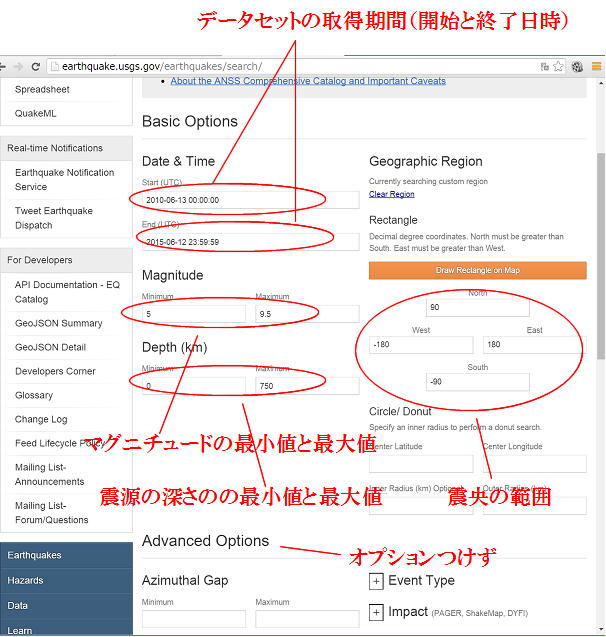
USGS(アメリカ地質調査所)データを公開しているので、それを入手する。
http://earthquake.usgs.gov/earthquakes/search/ 地震カタログサーチ(Earthquake
Catalog Search)にアクセスする。
|
|
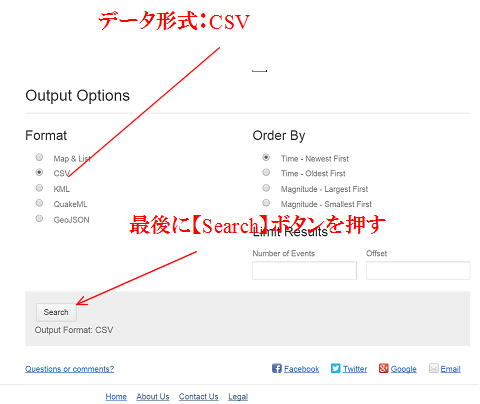
| 画面上のBasic Optionsで自分の要求を入力。画面はデータ取得2010年6月13日~2015年6月12日、、マグニチュードは5~9.5、震源の深さ0~750km、震央位置経度-180~180、緯度-90~90(世界全体)を要求している。それ以上のオプションはつけていない。 | 画面下でデータ形式CSV(データをカンマで区切った形式)をチェックして、【Serch】ボタンを押す。 |
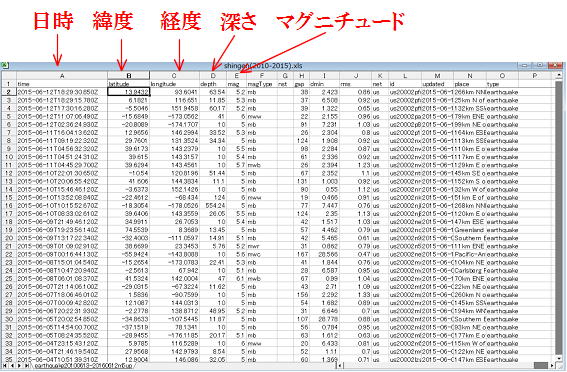
Excelがインストールされていれば、自動的にExcelが読み込んだ形で表示される(はず)。念のために1回きちんとExcel形式で保存する。グラフ化を簡単にするために緯度と経度の列を入れ替えておく。
 |
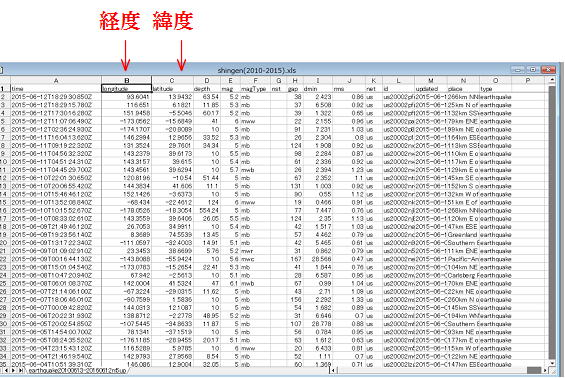 |
| 上のようなデータが得られる。5年間で1万回近い地震データとなった。今回使うのは緯度と経度のみ。 | あとの作業を楽にするために、緯度と経度の列を入れ替えておく。やり方は各自工夫する。 |
(2) 震源分布図
a.グラフ化
震源の緯度と経度を選択して、震源の分布図をつくる。Excelのグラフ作成機能(ウィザード)を利用する。
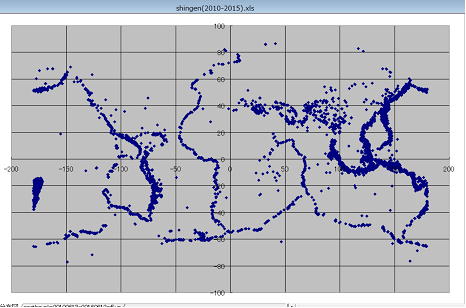
範囲を選択したら、ツールバーの「グラフ」を押してウィザードを起動して[散布図]を選んでグラフ化する(オプションは各自で判断)。ググラフを作成する場所は「新しいシート」を選択する。こうしてつくったグラフは下の左図。
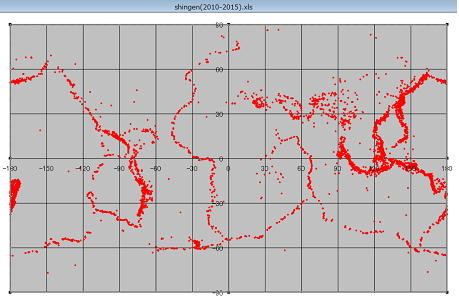
次に少し整形する。まずX軸の整形をする。X軸上で右クリックしてメニューを出し、「目盛り」タグで軸の最小値を-180、最大値を180にする。目盛り間隔はこのままでもよいが、とりあえず30、補助目盛り間隔は10とでもしておく。「表示形式」タグで、小数点以下の表示を0にする。
次にY軸を整形する。適当なY軸の線(例えば緯度0°の線)上で右クリックしてメニューを出し、「目盛り線の書式設定」→最小値を-90、最大値を90、目盛り間隔を30、補助目盛り間隔を15にする。Y軸上で右クリックして「目盛り線の書式設定」を出し、「表示形式」タグで小数点以下の表示を0とする。
震源の位置を表わす紺色の点が大きいので小さくする。どれか一つを選んで右クリックして「データ系列の書式設定」メニューを出す。マーカーの大きさを3ポイントとする。ここで色も適当に変えてもよい。とりあえず赤にしてみる。以上で、下の右図のようになる。
 |
|
| 震源分布図らしいものができている。 | 経度を-180~180、緯度を-90~90にして、震源位置を赤丸(3ポイント)にする。 |
b.世界地図の挿入
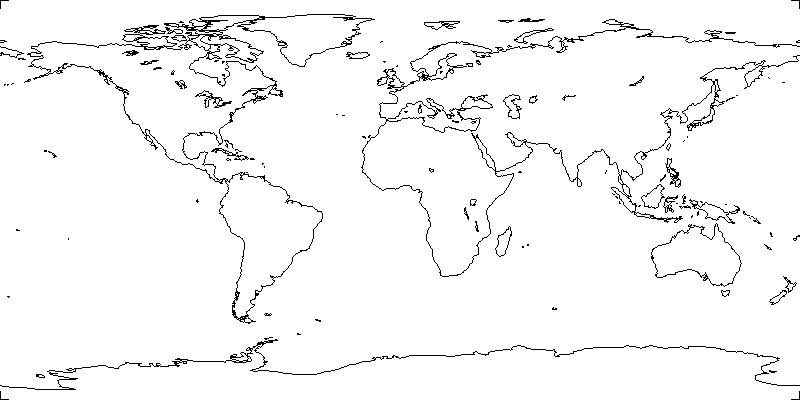
別に用意しておく世界地図を埋め込む。グラフ上で右クリックして、「プロットエリアの書式設定」メニューを出す。右下の「塗りつぶし効果」を押して、「図」タグを選択→「図の選択」で図を選択する。ここではこの世界地図のgif画像(8KB)を利用する。
これで完成である。下図参照。
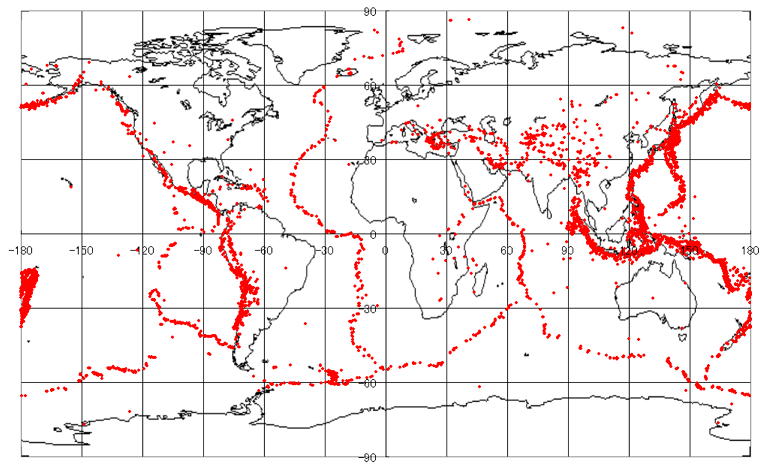
世界の震源分布(2010年~2015年)
さらにシートに名を付けておくとよい。データが読み込まれたシートを「震源データ」、グラフを描いたシートを「世界の震源分布」としておく。
最終的なExcelファイルはこちら(約6MB)になる。